Weblog
Speedport ISDN Adapter
19.07.2025 4 Min. Lesezeit
Der Speedport ISDN Adapter ist ein sogenannter Terminaladapter, der es ermöglicht, klassische ISDN-Endgeräte weiterhin zu nutzen, auch wenn der Anschluss bereits auf VoIP umgestellt wurde, bzw. man mittels des Adapters an einer SIP Anlage ISDN Nebenstelle betreiben möchte.
Wesentliche Merkmale
- Schnittstellen:
- 1x S₀-Bus (RJ45) für bis zu 8 ISDN-Endgeräte (2 gleichzeitige Gespräche)
- 1x LAN-Port (RJ45) zur Verbindung mit IP-Netz
- 1x Netzteilanschluss
- Kompatibilität:
- Funktioniert ohne Modifikation mit vielen Speedport-Routern (z. B. Smart 3, Smart 4, Pro, Pro Plus)
- Mittels einer einfachen Modifikation (siehe unten) als Nebenstelle in einer SIP-basierten Anlage nutzbar
- Protokolle:
- SIP (Session Initiation Protocol)
- DHCP zur automatischen IP-Adressvergabe
- LED-Anzeigen:
- Status-LED zur Anzeige von Betriebszustand, Fehlern und Registrierung
Leider ist das Gerät ohne etwas nachzuhelfen nicht mit anderen Routern als die oben genannten Speedport-Geräte der Deutschen Telekom kompatibel; ebenso sind die Telekom Telefonie-Server hart konfiguriert und nicht beeinflußbar.
Es geht aber doch!
In der letzten Firmware die für das Gerät bereitgestellt wurde, wurde das Gerät deutlich weiter geöffnet als in früheren Firmware Versionen. Dies ermöglicht den Einsatz ohne Speedport-Router und mit alternativen Telefonie-Server, z.B. der heimischen FreePBX Installation.
Firmware Update
Zunächst das Firmware Update, über den offiziellen Weg den die Telekom vorgibt:
Um die Firmware Ihres ISDN-Adapters manuell zu aktualisieren, führen Sie die folgenden Schritte durch.
- Trennen Sie den Adapter vom Strom und ziehen Sie auch alle angeschlossenen ISDN-Geräte sowie das Netzwerkkabel zum Speedport Router ab.
- Laden Sie die Firmware für den Speedport ISDN Adapter herunter und speichern Sie die Datei lokal auf Ihrem Computer.
- Stellen Sie sicher, dass das WLAN Ihres Computers deaktiviert ist - entweder über einen Schalter am Gerät oder in den Netzwerkeinstellungen von Windows.
- Drücken und halten Sie gleichzeitig die Tasten “Anmelden” und “Reset” am ISDN-Adapter.
- Halten Sie die beiden Tasten weiterhin gedrückt und versorgen Sie parallel den Speedport ISDN Adapter mit Strom. Sobald die Status-LED abwechselnd rot und weiß blinkt, können Sie die Tasten wieder loslassen.
- Verbinden Sie den ISDN-Adapter über ein Netzwerkkabel mit Ihrem Computer.
- Starten Sie Ihren Browser und geben Sie in die Adresszeile “192.168.2.1” ein. Es öffnet sich eine Konfigurationsseite.
- Geben Sie als PIN bitte die ersten 6 Stellen des Gerätepassworts ein. Das Gerätepasswort finden Sie auf der Unterseite Ihres Speedport ISDN Adapters und besteht aus insgesamt 8 Zeichen.
- Auf der Seite “Firmware Upgrade” wählen Sie bei “Upgrade Target” zuerst den Punkt “Firmware” aus. Klicken Sie danach auf den Durchsuchen-Button und wählen Sie die gespeicherte Datei auf Ihrem Computer aus. Bestätigen Sie mit einem Klick auf “Apply”.
- Klicken Sie in den beiden Hinweisen auf “OK”. Jetzt startet die Aktualisierung und die Firmware wird installiert. Trennen Sie den ISDN-Adapter während des Updates nicht vom Strom und warten Sie, bis die Status-LED rot blinkt.
- Sobald die Status-LED rot blinkt, können Sie den Speedport ISDN Adapter wieder mit Ihrem Speedport Router über das Netzwerkkabel verbinden. Daraufhin sollte die Status-LED dauerhaft weiß leuchten. Jetzt können Sie auch Ihre ISDN-Geräte wieder an den Adapter anschließen und nutzen.
Verfügt man nicht über einen entsprechenden Speedport Router, wird der letzte Schritt, Schritt 11 nicht funktionieren. Die LED wird niemals weiß, aber das macht gar nichts. Wir wollten nur die Firmware aktualisieren, das ist erledigt.
Die Firmware Version läßt sich übrigens am Hostnamen der dem DHCP-Server übermittelt wird ablesen; mit der letzten Firmware meldet sich das Gerät bei mir mit dem Namen itaver01012701.00.014.
Konfiguration per Web erlauben
Zunächst muß bekannt sein, welche IP-Adresse der Speedport Adapter vom lokalen DHCP-Server bekommen hat. Bevor man die Prozedur ausführt, wird man vom Web-Server auf dem Speedport immer nur an weitergeleitet; das eigene Interface bleibt verborgen.
Schritt 1: mit einem spitzen Gegenstand sowohl die Reset als auch die Anmelden Taste für mindestens 10s drücken.
Schritt 2: erst die Reset, dann etwas zeitverzögert die Anmelden Taste loslassen.
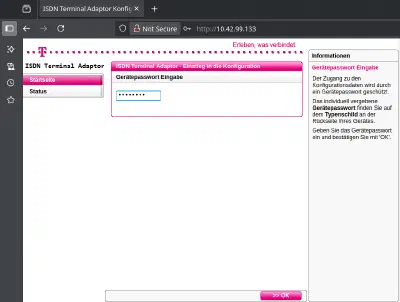
Der Web-Zugang ist nun generell möglich, wir sind aber noch nicht komplett am Ziel. Wird die IP-Adresse des Speedports im Browser aufgerufen, so erscheint zunächst eine Passwort-Abfrage nach dem Gerätekennwort (das 8-stellige auf der Unterseite, diesmal werden alle 8 Stellen abgefragt!) und anschließend ausschließlich die Option erneut ein Firmware Upgrade durchzuführen.
Die URL der Seite lautet in etwa http://<IP>/hidden/upgrade_firm_browse.stm.
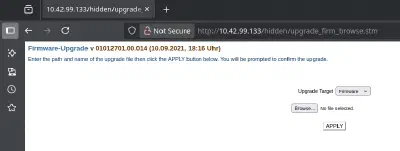
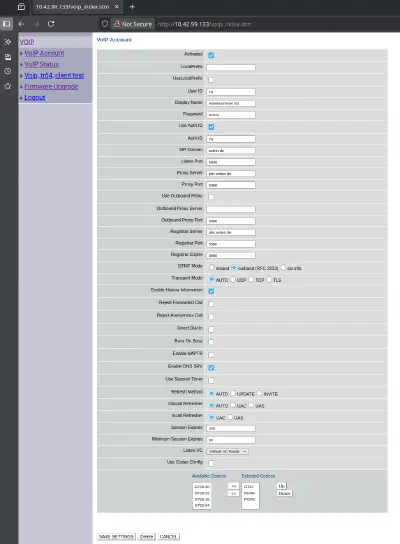
Die URL bitte auf http://<IP>/voip_index.stm ändern, und voilà - das Konfigurationsmenü poppt auf.
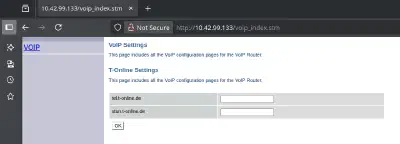
Oben links befindet sich der Punkt VoIP, in dem sämtliche Änderungen gemacht werden können, die für die verwendete Telefonanlage nötig sind.
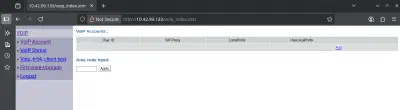
Den Area Code, zu deutsch die Vorwahl, bitte hier eintragen.
Die für meine FreePBX Installation notwendigen Einstellungen waren schnell gefunden, deutlich mehr als die Zugangsdaten für die beiden SIP-Accounts sowie der Registrar war nicht einzutragen. Werden mehr ISDN Nebenstellen benötigt, einfach zusätzliche SIP-Accounts eintragen.
Jede SIP-Nebenstelle wird auf dem S0 als MSN signalisiert und kann im Endgerät entsprechend konfiguriert werden.
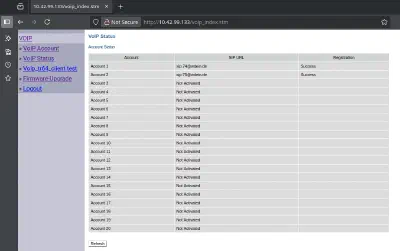
Der zweite Punkt im linken Menü, VoIP Status, kann genutzt werden um die Settings zu überprüfen:
Happy ISDN‘ing.