Weblog
Wireless Mesh mit Juniper Mist
03.11.2025 4 Min. Lesezeit
An anderer Stelle habe ich beschrieben, wie Wireless Mesh Netzwerke in der Theorie funktionieren, nun zur Konfiguration mit Juniper Mist:
Vorarbeiten
Auf Site-Level muß Wireless Mesh grundsätzlich aktiviert sein, und zwar für jede Site die Mesh Netzwerke unterstützen soll.
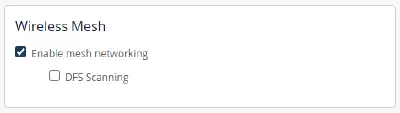
Die Option “DFS Scanning”, hier abgeschaltet, beeinflußt, ob für den Mesh Uplink - also die 5GHz Funkverbindung zwischen Base und Relay - auch DFS Kanäle genutzt werden sollen. Da ich in meinem Setup keine DFS Kanäle nutze ist die Option abgeschaltet.
Wird “DFS Scanning” aktiviert, so sucht das Relay sowohl im non-DFS Bereich als auch im DFS Bereich nach der Base.
Konfiguration der Access Points
Die Konfiguration sowohl von Base als auch von Relay kann direkt auf konkreten Access Points gemacht werden, aus dem Mist Portal hierzu einfach “Access Points” auswählen, den Kandidaten auswählen und die Detail-Seite aufrufen.
Ich empfehle jedoch für Base und Relay jeweils ein Template unter Device Profiles anzulegen und dieses den Access Points zuzuweisen. Auf diese Weise ist nicht nur eine konsistente Konfiguration über die Site sichergestellt, auch die Änderung einer Rolle für einen Access Point geht schneller und fehlerunanfälliger.
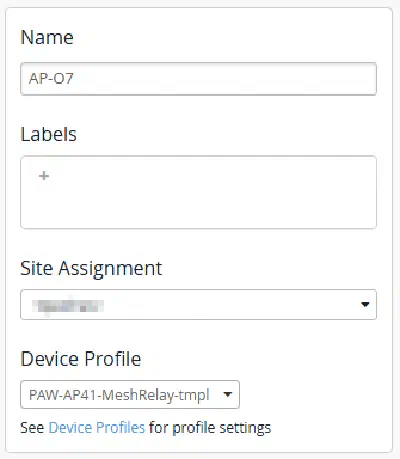
Tip aus der Praxis: das aktuell genutzte Template clonen und die Clones anpassen, so daß drei Templates zur Auswahl stehen:
- Normalbetrieb - ganz ohne Mesh
- Mesh Base
- Mesh Relay
Mesh Base
Im Base Template gibt es nicht viel zu tun, einzig müssen wir dem Access Point mitteilen, daß er eine Mesh Base sein soll.
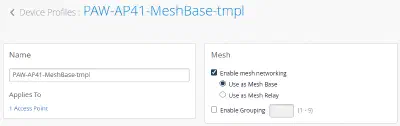
Das Grouping-Feature kann in erster Näherung ignoriert werden; damit ist es möglich Gruppen von Relay- und Base-APs zu formen, und so - sofern mehrere Mesh Links an einer Site existieren - dem Funk ein wenig nachzuhelfen.
Sind alle nötigen VLANs für Base wie auch Relay bereits konfiguriert, so ist Konfiguration der Base damit abgeschlossen. Corner Cases, z.B. SSIDs die am Relay aber nicht an der Base ausgestrahlt werden, oder Multicast Hacks wie für mDNS bereits vorgestellt, benötigen leider noch einen weiteren Konfigurationsschritt.
Die “fehlenden” VLANs müssen manuell zum Interface hinzugefügt werden, wobei “hinzufügen” wörtlich gemeint ist - die Liste muß sämtliche VLANs enthalten, es findet keine Addition mit dem vorhandenen Eintrag statt:
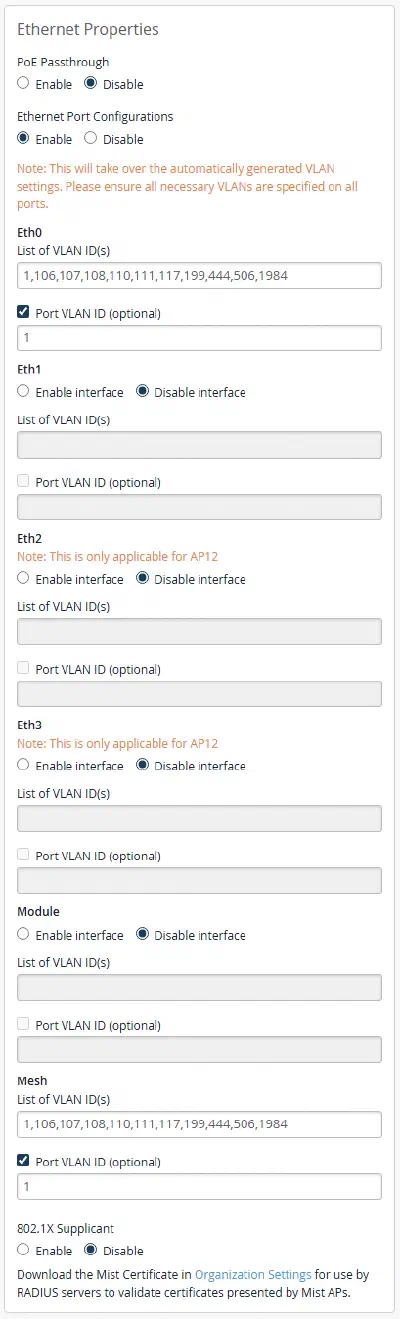
Wichtig ist hierbei die Konfiguration von Eth0 sowie die, des Mesh Interfaces ganz unten.
Um die Liste der notwendigen VLANs zusammenzustellen, hilft meist das genutzte Port-Profile des Switchports:
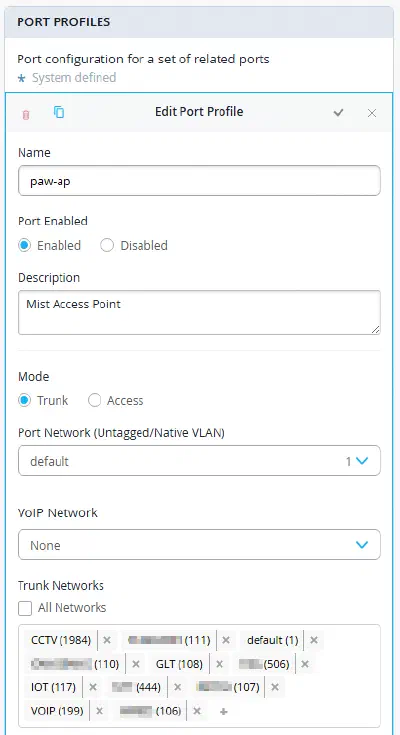
Ich verwende mDNS-Forwarding u.A. zum VLAN 106, auch wenn dies keiner SSID zugeordnet ist, muß es am Switchport anliegen und damit im Eth0 sowie im Mesh Interface-Kontext erwähnt sein.
Wird das Base Template nun einem Access Point zugewiesen, so tauchen in der Detailseite des Base-APs die Mesh Base Details auf:
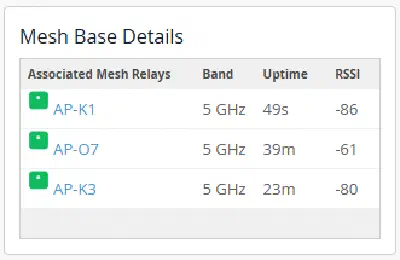
Der Screenshot zeigt drei bereits aufgebaute Mesh-Verbindungen an, frisch konfiguriert ist diese Liste entsprechend leer.
Mesh Relay
Die Konfiguration eines Relays ist ähnlich aufgebaut, unter “Enable mesh networking” muß “Use as mesh relay” ausgewählt sein:
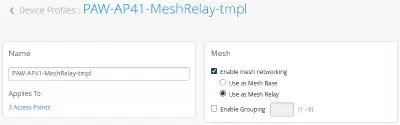
Wurde bei der Base eine Gruppe konfiguriert, so muß dem entsprechenden Relay die gleiche Gruppe konfiguriert werden.
Wie schon bei der Base: in einem Setup ohne Corner Cases, ist die Konfiguration des Relay bereits vollständig.
Werden weitere VLANs benötigt, so müssen diese auch im Relay auf den Interfaces konfiguriert werden:
Wichtig ist wieder Eth0 sowie Mesh.
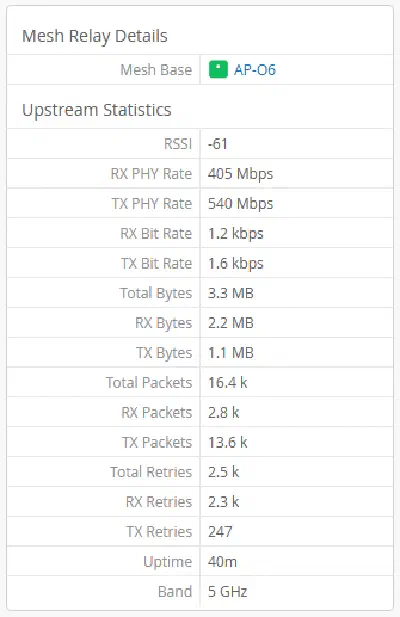
Wird das Relay Template nun einem Access Point zugewiesen, so tauchen in der Detailseite des Relay-APs die Mesh Relay Details auf:
Der nächste Schritt
Nach ein paar Sekunden, sei gnädig und gib Mist ein paar Minuten, gilt es nun den Relay-AP vom Switch zu trennen und an seine neue Stromversorgung anzuschließen. Innerhalb weniger Minuten sollte der AP im Status online verbunden sein.
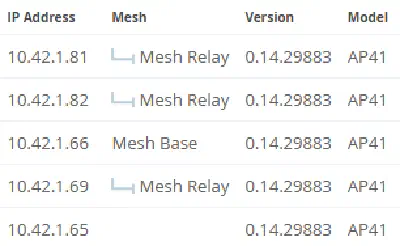
Die Mesh Verbindung sollte nun aufgebaut sein.
Extra-Level
Was aber nun, wenn ich an ein Relay einen Switch anschließen will, geht das?
Ja, das geht. Kann der Switch PoE liefern, z.B. ein älterer EX2200C, so sind alle notwendigen Konfigurationen bereits im Template. In diesem Fall muß der Switchport analog zu dem konfiguriert werden, was per Port-Profile von Mist konfiguriert werden würde - also die VLAN Liste identisch zum Base-AP, und das Relay mit seinem Eth0 an eben diesen Switchport angeschlossen werden. That’s it, we’re done.
Alternativ kann auch Port Eth1 des Access Points genutzt werden, dies ist z.B. hilfreich, wenn zwar eine PoE Stromquelle aber kein PoE-fähiger Switch angeschlossen wird. In diesem Falle bleibt Eth0 das Netzteil und Eth1 wird auf den Switch verkabelt.
Die Interface Konfiguration im Template muß dann allerdings noch etwas angepasst werden:
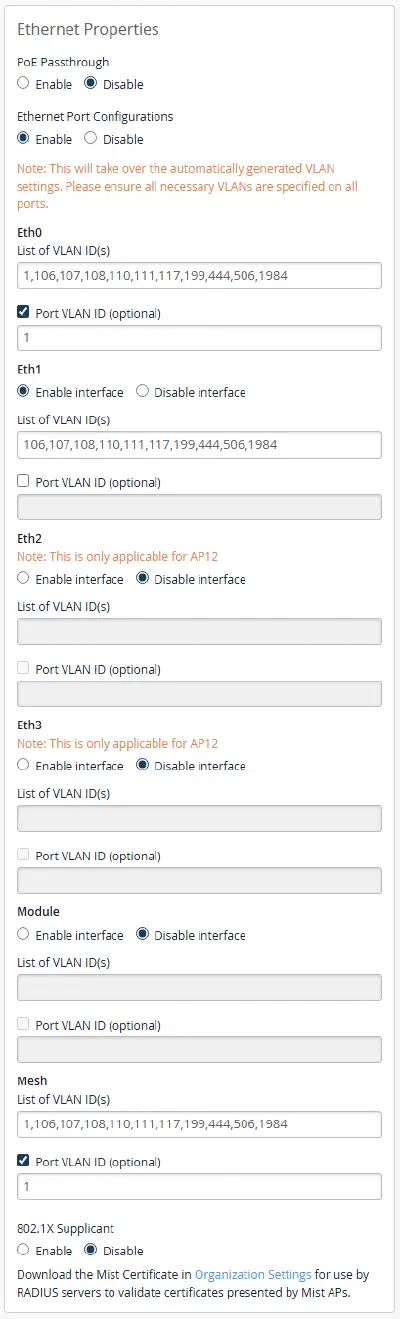
Im Beispiel zu sehen ist hier die Konfiguration von Eth1 leicht unterschiedlich zu der von Eth0 oder Mesh. Eth0 ist als VLAN- Trunk mit native-vlan-id 1 konfiguriert, Eth1 ausschließlich als VLAN-Trunk - ganz ohne VLAN 1.
Grundsätzlich können die Konfigurationen der Ports eines Access Points stark voneinander abweichen, jedes Setup ist anders.